Se hai bisogno di far gestire la tua scheda Google a un collaboratore, a un’agenzia o a un consulente, puoi aggiungere il suo indirizzo email come gestore del profilo attività.
Questa operazione è semplice e richiede solo pochi minuti.
Di seguito trovi tutti i passaggi, spiegati passo dopo passo.
Step 1 — Cerca Google My Business / Profilo dell’attività
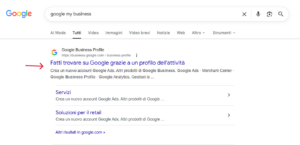
Apri Google e cerca “Google My Business” oppure “Profilo dell’attività su Google”.
Tra i primi risultati troverai la pagina ufficiale Google dedicata alla gestione della scheda attività.
Cosa fare: clicca sul risultato corretto per accedere alla pagina ufficiale.
Step 2 — Accedi con l’account corretto
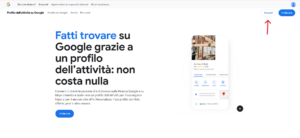
Una volta aperta la pagina, clicca su “Accedi” in alto a destra.
Attenzione: devi entrare con l’account Google che è proprietario della scheda oppure che ha già i permessi di gestione del profilo attività.
Step 3 — Apri il profilo corretto
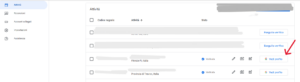
Dopo l’accesso, vedrai l’elenco delle attività collegate al tuo account.
Individua la scheda giusta e clicca su “Vedi profilo”.
Suggerimento: se hai più attività, controlla bene di aprire quella corretta prima di procedere.
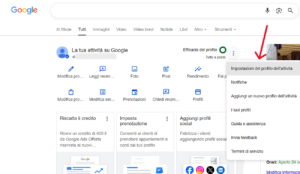
Step 4 — Apri il menu con i tre puntini
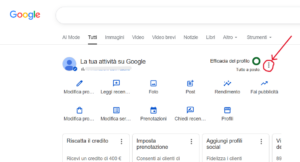
Una volta entrato nella gestione del profilo, cerca in alto a destra l’icona con i tre puntini.
Cosa fare: clicca sui tre puntini per aprire il menu delle impostazioni del profilo attività.
Step 5 — Vai su “Impostazioni del profilo dell’attività”
Dal menu che si apre, seleziona la voce “Impostazioni del profilo dell’attività”.
Qui trovi tutte le opzioni relative alla gestione del profilo, compresi accessi e autorizzazioni.
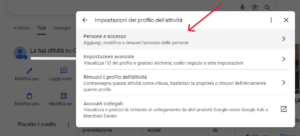
Step 6 — Seleziona “Persone e accesso”
All’interno delle impostazioni, clicca su “Persone e accesso”.
Questa sezione serve per:
- aggiungere nuove persone
- modificare i ruoli
- rimuovere eventuali accessi non più necessari
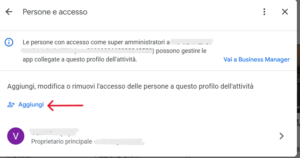
Step 7 — Clicca su “Aggiungi”
Nella schermata “Persone e accesso”, clicca su “Aggiungi”.
Si aprirà una finestra in cui potrai inserire l’indirizzo email della persona che vuoi autorizzare alla gestione della scheda.
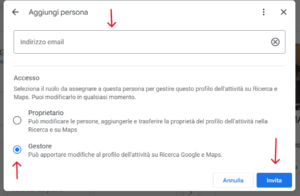
Step 8 — Inserisci email, scegli “Gestore” e invia
Inserisci l’indirizzo email della persona da aggiungere, poi seleziona il ruolo “Gestore” e infine clicca su “Invita”.
La persona riceverà un invito via email e dovrà accettarlo per ottenere l’accesso alla scheda.
Dopo l’invito, cosa succede?
Dopo aver cliccato su “Invita”, Google invierà una richiesta di accesso all’indirizzo email che hai inserito. La persona invitata riceverà quindi una notifica e dovrà accettare l’invito per ottenere i permessi sul Profilo dell’attività.
Una volta accettata la richiesta, l’account aggiunto potrà accedere alla scheda Google e gestirla in base al ruolo assegnato. Se hai selezionato il ruolo di Gestore, la persona potrà intervenire sulla gestione operativa del profilo, senza diventare proprietario principale dell’attività.
Se l’invito non viene accettato subito, non preoccuparti: resterà in attesa finché la persona invitata non completerà la procedura. In caso di dubbi o problemi durante questo passaggio, è sempre consigliabile verificare di aver inserito correttamente l’indirizzo email e che l’accesso venga effettuato con lo stesso account Google a cui è stato inviato l’invito.